Minggu, 12 Januari 2014

Pentingnya Fungsi Task Manager Windows Bagi Komputer Laptop atau Notebook

Windows Task Manager (TaskMgr) pada komputer laptop atau notebook merupakan salah satu dari beberapa aplikasi lain keluarga Microsoft Windows NT yang tergolong mempuyai fungsi sangat penting dengan sistem operasi yang menyediakan berbagai informasi secara rinci mengenai kinerja komputer lengkap beserta aplikasi, proses, services dan penggunaan CPU yang sedang digunakan oleh user.
Windows Task Manager (TaskMgr) akan memberikan informasi mengenai muatan dan memori, aktivitas jaringan dan statistik, log-in pengguna, dan sistem pelayanan lainnya. Task Manager juga dapat digunakan untuk menetapkan prioritas proses, afinitas prosesor, secara paksa menghentikan proses, dan mematikan, Aktifkan Ulang, hibernasi atau log off dari Windows.
Windows Task Manager ini bisa dijalankan melalui.
  1. Klik kanan pada taskbar kemudian pilih task manager
  2. Menekan bersamaan tolol keyboard kombinasi Ctrl + Shift + Esc.
  3. Ctrl + Alt + Del kemudian pilih tab Task manager.
  4. C: \ Windows \ System32 \ taskmgr.exe
  5. Windows + R kemudian isi kotak teks dengan tulisan "taskmgr.exe"

Bagi Mereka yang belum tau, disini OM Kris Blog hanya ingin memberikan sedikit yang saya ketahui mengenai fungsi windows task manager yang sering saya gunakan menurut pengalaman pribadi, antara lain yaitu sebagai berikut:
A. Tab Aplications:
Pada tab ini kita bisa mematikan secara paksa aplikasi yang sedang berjalan dengan catatan aplikasi tersebut tidak cukup/tidak bisa ditutup hanya dengan tombol close (X) pada saat kita akan mengakhiri penggunaan aplikasi tersebut. Pilih aplikasi yang hang/ tidak bisa ditutup dengan End task aplikasi.
Windows task manager aplications

B. Tab Processes:
Seperti yang sudah saya jelaskan pada artikel saya yang lalu yaitu: Masalah Laptop/Komputer LEMOT Secara Tiba-tiba.
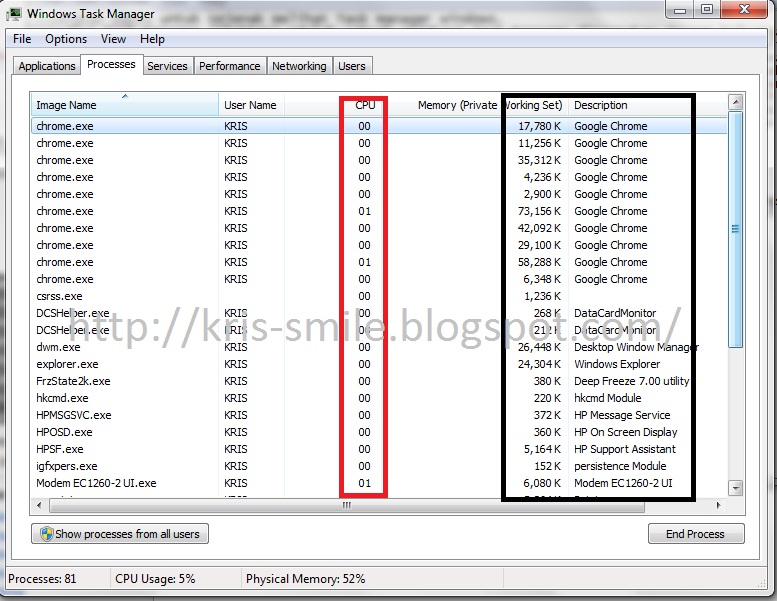
Windows task manager proceses
Gambar di atas memperlihatkan screnshoot task manager yang normal yaitu dengan memberikan informasi aplikasi yang kita jalankan berjalan standar baik-baik saja, kita dapat mengetahui aplikasi itu sedang berjalan tidak normal yaitu ketika aplikasi yang kita gunakan memakan memori RAM/CPU Usage begitu banyak (lihat pada gambar kolom merah. aplikasi yang meakan banyak memori umumnya sama dengan atau lebih dari 25%) padahal kita tidak sedang melakukan hal yang anggap saja tidak lebih. 
Jika begitu, ini akan menyebakan komputer berbunyi ngurung atau seperti rasanya kipas berjalan sangat cepat (kita merasa ini tidak seperti biasanya). Pada kasus lainnya memang ada beberapa aplikasi yang memakan banyak memory CPU Usage/ red aplikasi berat. Untuk mencoba mengetahui apakah aplikasi tersebut normal atau tidak (karena kita merasa ini tidak seperti biasanya) kita tinggal tutup program kemudian nanti bunyi ngurung atau penggunaan CPU Usage seperti yang diperlihatkan pada task manager akan berangsur-angsur turun atau suara bunyi ngurung kipas kencang akan berangsur-angsur hilang (kembali normal)
Untuk aplikasi yang hang maka bunyi kipas akan tetap ngurung/kencang bahkan ada juga yang semakin mengeras dan penggunaan CPU Usage mungkin malah semakin banyak (terlebih kita tidak menyadari dan menambah beban dengan menjalankan program lain). Maka kita harus menghentikan proses tersebut secara paksa. seperti cara A diatas.
  • Pilih aplikasi yang memakan ram lebih/ program yang tidak mau menutup.
  • Klik tombol end prosess. 
C. Tab services :
Bagi sobat tentunya tidak asing dengan kata services yang sebenarnya banyak fungisnya namun saya akan jelaskan yang penting seperti yang sudah pernah saya sebutkan pada artikel saya yang lalu Cara Menghapus Sisa Uninstall Antivirus (Avira,Avg,Avast dll) yang Sulit dihapus yaitu jika sobat mengalami kesulitan meng-uninstall softaware karena ada keterangan software Program sedang berjalan di komputer (programs are currently running on your computer) padahal rasanya kita sedang tidak menggunakannya. Maka silahkan sobat buka task manager sobat kemudian pilih tab services - Klik kanan  program yang sedang atau akan di uninstall dan pilih Stop services dulu baru kemudian melakukan un-install.
Windows task manager services
D. Tab Performance
Terakhir pada tab performance pilih resource monitor disana akan lebih dipelihatkan secara detail memori atau seberapa besar aplikasi yang kita jalankan. Disana sobat juga bisa melakukan end proses dll apabila cara yang diatas tidak berhasil dilakukan.
Windows task manager perfomance
Kejadian diatas khususnya pada langkah A,B,C saya jumpai sering terjadi pada komputer milik teman atau milik OM Kris pribadi, sehingga bagi pengguna windows lebih baiknya meluangkanlah waktu untuk sejenak melihat Task manager ini.

Cara Mudah Meningkatkan Kapasitas RAM Komputer Atau Laptop

RAM (Random Access Memory) digunakan oleh komputer untuk proses komputasi yang menjalankan program perangkat lunak. RAM juga menyimpan informasi sementara yang menampilkan data pada layar komputer. Meningkatkan jumlah RAM membuat daya komputasi komputer lebih kuat—komputer dapat menjalankan program yang kompleks dan bekerja dengan berkas berukuran besar. Semua informasi yang tersimpan dalam RAM hilang ketika komputer dimatikan.
Mengacu pada definisi RAM di atas, maka kita bisa menyimpulkan bahwa semakin besar kapasitas RAM akan semakin baik kinerja komputer. Bagaimana cara mudah meningkatkan kapasitas RAM? Anda tidak perlu membeli RAM baru. Anda tidak perlu bantuan software. Anda juga tidak perlu membeli flashdisc untuk menambah RAM,  mengingat keterbatasan jumlah memori pada flashdisc itu sendiri dan harganya yang cukup mahal. Yang Anda perlukan adalah ruang bebas atau spasi yang ada pada harddisc. Istilah ini sering disebut sebagai ‘menambah page file‘, ‘menambah virtual memory‘ atau ‘menambah RAM dari harddisc‘.
Bagaimana cara melakukannya? Windows sudah menyediakan fitur untuk ini. Untuk Windows XP, lakukan dengan cara berikut:
1.  Buka properti Komputerku (klik kanan pada komputerku dan pilih ‘Properti)>Tingkat Lanjut>Setelan.

2.  Klik ‘Tingkat Lanjut’. Pada ‘Memori maya’, pilih ‘Ubah’.

4.  Beri tanda pada ‘Ukuran pilihan’.
Di sini terlihat drive yang bisa Anda gunakan sebagai ‘Memori maya’. Gambar di bawah hanya sekedar ilustrasi. Anda bisa mengatur nilai ukuran awal dan maksimum pada masing-masing drive. Anda boleh menggunakan salah satu, dua atau semua drive jika memungkinkan. Perhatikan, yang jadi pertimbangan Anda dalam mengisi nilai adalah spasi atau ruang bebas yang ada di drive Anda. Pada contoh ini, saya mengisikan 5000-7000 Mb di drive D karena kebetulan spasi di drive D saya lebih dari 8000 Mb atau 8 Gb.

5.  Jika nilai sudah selesai dimasukkan, klik ‘Setel’ kemudian ‘OK’.
Komputer akan meminta Anda untuk menghidupkan ulang agar pengaturan berpengaruh. Lakukan saja.
Sekarang RAM Anda sudah berhasil ditingkatkan kapasitasnya. Tidak akan lagi muncul peringatan, ‘Virtual Memory  Too Low‘. Karena pada saat RAM habis digunakan untuk membuka berbagai aplikasi, RAM secara otomatis akan menggunakan spasi pada harddisc yang telah Anda atur tadi. Komputer Anda akan lebih optimal bekerja tanpa masalah hang, freez atau lainnya. Tapi jika hal ini masih terjadi, silakan baca, ‘Cara Mempercepat Performa Komputer Atau Laptop‘ dan, ‘Cara Mudah Menganalisa Komputer Atau Laptop‘. Karena problem yang terjadi pada komputer tidak hanya disebabkan oleh masalah RAM.

Program Penghemat Batre Laptop


Software Penghemat Baterai Laptop ini bernama Battery Doubler! Karena tidak menggunakan teknik standar (layar redup cahaya, dll), tetapi tahu apa yang harus dimatikan apa yang tidak diperlukan, seperti, misalnya, port USB, Anda dapat memperoleh hingga dua kali lipat otonomi tanpa mengorbankan kenyamanan .


Beberapa penjelasan software tersebut diantaranya:
- Penurunan waktu isi ulang

Mengisi kembali baterai Anda lebih cepat jika laptop Anda tidak diaktifkan. Itu fakta. biarkan Battery Doubler mendefinisikan ulang beberapa fakta komputer – dengan teknologi Turbo Charge, meningkat menjadi 10% kecepatan pengisian ulang baterai ketika komputer Anda diaktifkan.

- Kalibrasi kembali baterai rusak

Setelah menggunakan baterai Anda tanpa menyita banyak perhatian untuk discharge dan recharge setiap kali, performa menjadi sangat rendah. Dengan Battery Doubler, cukup menjalankan wizard recalibration seluruh pekerjaan untuk Anda – secara otomatis!

- Mudah digunakan

Dari jendela konfigurasi ke indikator status baterai, fitur, Battery Doubler mahir dalam kemudahan penggunaan. Antarmuka kami menghormati sepenuhnya pedoman Microsoft dan sangat intuitif. Karena Anda tidak selalu ingin membaca 300 halaman manual sebelum menggunakan software, anda akan mengerti bagaimana menggunakan Battery Doubler dalam waktu singkat.

2 Cara Terbaru Mengambil Gambar (ScreenShot) di PC / Laptop

Anda mungkin tidak asing dengan kata screen shot, bila anda bellum mengetahui apa itu screen shot ?screen shot adalah sebuah hasil gambar yang diambil dari apapun tampilan yang terdapat di layar desktop komputer anda.banyak juga software yang berfungsi untuk mengambil screen shot pada desktop, namun bila anda tidak mau bersusah payah menginstal software, disini saya akan berbagi sedikit pengetahuan untuk mengambil gambar di Desktop tanpa harus menginstall software. silahkan baca artikel berikut ini.

Cara 1 (Full Screen) :

Cukup anda tekan tombol "Print Screen" pada keyboard untuk melakukan pengambilan gambar desktop


Setelah itu buka software untuk menggambar misalnya Adobe Photoshop, Paint (Windows), atau Gimp(Linux).Disini sebagai contoh saya akan menggunakan software PAINT bawaan windows


Setelah itu pada software PAINT tinggal kita paste/tempel dengan menekan Ctrl+V.Nah setelah itu akan muncul hasil gambar yang anda ambil tadi, tinggal disave saja.


Cara 2 (Per bagian/Full Screen) :

Cara yang kedua kita menggunakan software bawaan Windows yaitu Snipping Tool. dengan software ini kita bila mengambil gambar di desktop pada bagian tertentu yang diperlukan saja, sehingga lebih efisien.

Caranya :


  1. Start Menu-All program-Accessoris-Snipping tool
  2. Kemudian klik New, klik tahan untuk menyeleksi gambar yang akan diambil 

Mudah bukan ??

Sedikit artikel saya mengenai 2 Cara mengambil Gambar (ScreenShot) di Desktop, baca juga artikel menarik lainnya Shutdown dan Restart dengan klik kanan Desktop

Mengenal Jenis-jenis Program Aplikasi Komputer

Program aplikasi komputer adalah software atau perangkat lunak komputer yang dibuat untuk melakukan tugas tertentu. Jika sistem operasi komputer (misalnya Windows) berfungsi untuk melakukan operasi dasar, program aplikasi tertentu bisa kita tambahkan (install) untuk melengkapi kemampuan sistem operasi komputer untuk melakukan tugas-tugas yang lebih spesifik.

Dewasa ini ada banyak sekali program aplikasi komputer. Secara garis besar, jenis aplikasi komputer berdasarkan kegunaan dan contohnya adalah sebagai berikut:

  • Aplikasi Perkantoran atau Office: untuk menunjang tugas administratif perkantoran. Di antaranya Microsoft Office dan OpenOffice.
  • Aplikasi Grafis: untuk mendesain dan mengolah gambar atau foto. Di antaranya adalah aplikasi CorelDraw, GIMP, dan Photoshop.
  • Aplikasi Multimedia: untuk memutar file multimedia. Misalnya aplikasi WinAmp, Windows Media Player, dan QuickTime.
  • Aplikasi Internet: untuk mengakses beragam layanan internet. Di antaranya Internet Explorer, Mozilla Firefox, dan Opera yang semuanya berfungsi untuk menjelajah internet atau browsing. Selain itu ada beberapa software khusus,misalnya mIRC dan Yahoo! Messenger untuk chatting, FileZilla untuk transfer file, dan Outlook untuk mengelola email.
  • Aplikasi Game: aneka aplikasi permainan.

Ikon Berbagai Program Aplikasi Komputer
Aplikasi Office sendiri biasanya berupa beberapa aplikasi yang dikemas menjadi satu paket. Aplikasi-aplikasi yang dikemas di dalam paket aplikasi Office dan contoh programnya antara lain :
  • Aplikasi Pengolah Kata, contohnya Microsoft Word.
  • Aplikasi Pengolah Angka, contohnya Microsoft Excel.
  • Aplikasi Pengolah Basis Data, contohnya Microsoft Access.
  • Aplikasi Pengolah Presentasi, contohnya Microsoft Powerpoint.

Aplikasi BBM Untuk PC/ Laptop

AplikasiTerbaru.Com - Aplikasi BBM Untuk PC/ Laptop. Pada ulasan artikel kali ini akan saya sajikan beberapa berita menarik masih seputar aplikasi BlackBerry Messenger atau BBM. Setelah beberapa waktu yang lalu BBM sudah dapat dijalankan pada perangkat mobile berbasis Android serta iOS, kini muncul sebuah berita mengejutkan mengenai aplikasi BBM untuk PC/ Laptop. Nah, kira-kira bagaimana aplikasi BBM untuk PC atau laptop ini ? silahkan sobat ikuti terus ulasan terhangat BBM pada artikel ini.
Setelah kami telusuri, Aplikasi BBM Untuk PC/ Laptop sejatinya baru pertama kali dipublikasikan oleh salah satu situs pengembang aplikasi terkenal asal negeri Paman Sam yang memang bertujuan untuk memperluas dan mempermudah pengguna teknologi untuk semua. Situs yang tidak mau disebutkan namanya ini, resmi memamerkan beberapa terobosan barunya dalam mengolah aplikasi BBM untuk semua platform tak terkecuali untuk PC/ Laptop.
Aplikasi BBM Untuk PC/ Laptop
Dikonfirmasi pada waktu yang sama, pihak RIM juga menyatakan bahwa nantinya BBM tidak digunakan untuk perangkat smartphone saja, melainkan pada beberapa perangkat yang dapat mendukung aplikasi chatting yang kini sangat populer di Indonesia.
Atas dasar itu, banyak pihak yang menantikan kehadiran BBM untuk perangkat lainnya seperti Windows Phone dan Nokia. Nah, kembali pada Aplikasi BBM Untuk PC/ Laptop, berita yang sama mengenai BlackBerry Messenger untuk PC atau laptop kini juga banyak beredar pada forum-forum gadget lokal seperti salah satu forum pada situs Syrup yang sedang gencar membahas mengenai bagaimana cara install dan download file BBM untuk PC.
Sekian update mengenai berita Aplikasi BBM Untuk PC/ Laptop. Semoga bermanfaat.
Source :
bbm untuk pc,aplikasi bbm untuk pc,bbm for pc,aplikasi bbm untuk laptop,download aplikasi bbm untuk pc,bbm untuk laptop,download bbm untuk pc,download aplikasi bbm untuk laptop,aplikasi bbm for pc,aplikasi laptop

5 Aplikasi Terbaik untuk Blackberry

Bagi Anda pengguna setia Blackberry, sebuah aplikasi mungkin sangat dibutuhkan oleh Anda guna memaksimalkan kinerja Blackberry Anda. Berbagai aplikasi bermanfaat dapat Anda dapatkan dengan mengunduh ke situs resmi Blackberry ataupun berbagai situs penyedia aplikasi untuk Blackberry. Namun dalam mengunduh berbagai aplikasi Blackberry, Anda harus tetap berhati-hati karena dengan mengunduh aplikasi Blackberry secara sembarangan dapat memberikan resiko Blackberry Anda rentan terhadap serangan spam. Sebagai referensi Anda untuk mengurangi resiko terhadap serangan spam, berikut beberapa aplikasi Blackberry terbaik yang dapat Anda unduh dan gunakan agar Blackberry Anda memiliki manfaat yang sebagaimana mestinya :

Photostudio
Photostudio merupakan sebuah aplikasi photo editor yang seringkali digunakan oleh para kalangan amatir hingga professional. Bagi Anda pecinta fotografi, aplikasi ini sangat berguna untuk memperindah foto Anda dengan efek-efek digital yang cantik. Aplikasi Photostudio ini dapat Anda unduh secara gratis dari situs resmi penyedia aplikasi Blackberry yang beralamat di www.appworld.blackberry.com.

Battery Watch
Bagi Anda pengguna setia Blackberry yang seringkali mengeluh akan borosnya penggunaan daya baterai Anda, saat ini Anda dapat lebih memperhatikan persediaan daya baterai Anda agar Anda dapat lebih menghemat penggunaan Blackberry Anda secara efektif. Aplikasi Battery Watch ini akan memberikan informasi tentang persediaan daya baterai Anda secara terperinci. Aplikasi Battery Watch ini dapat Anda unduh secara gratis dari situs resmi penyedia aplikasi Blackberry yang beralamat di www.appworld.blackberry.com .

Blackberry Travel
Blackberry Travel merupakan sebuah aplikasi yang berguna untuk memberikan sebuah infromasi yang bersangkutan dengan dunia traveling, seperti informasi tentang penerbangan di suatu Bandara, rincian tentang hotel yang berada di suatu lokasi, hingga informasi tentang penyewaan kendaraan dan penyedia jasa pelayanan perjalanan. Aplikasi ini sangat berguna bagi Anda yang gemar melakukan traveling ke berbagai tempat di dunia tanpa harus bingung Anda harus bertanya kemana guna mendapatkan sebuah informasi dalam kegiatan traveling Anda. Aplikasi Blackberry Travel ini dapat Anda unduh secara gratis dari situs resmi penyedia aplikasi Blackberry yang beralamat di www.appworld.blackberry.com .

Blackberry Protect
Pencurian terhadap perangkat Blackberry Anda mungkin dapat terjadi kapan saja. Namun sebelum itu terjadi, Anda dapat menggunakan aplikasi Blackberry Protect guna menjaga perangkat Blackberry Anda dari pencurian ataupun kehilangan. Dengan Blackberry Protect, Anda dapat mendeteksi keberadaan Blackberry Anda dengan cepat dan mudah dengan cara login ke situs resmi Blackberry agar Anda dapat melihat keberadaan perangkat Blackberry Anda jika perangkat Blackberry Anda dicuri ataupun hilang entah dimana. Aplikasi Blackberry ini dapat Anda unduh secara gratis dari situs resmi penyedia aplikasi Blackberry yang beralamat di www.appworld.blackberry.com .

Signal Booster
Kebanyakan pengguna Blackberry seringkali mengeluhkan sinyal yang didapat oleh perangkat Blackberry-nya sangat lemah. Saat ini dengan aplikasi Signal Booster, masalah tersebut dapat teratasi. Signal Booster bekerja untuk meningkatkan sinyal pada perangkat Blackberry Anda agar menjadi lebih kuat dan stabil. Dengan kuat dan stabilnya sinyal pada perangkat Blackberry Anda, kinerja perangkat Blackberry Anda akan jauh lebih maksimal dari yang sebelumnya. Aplikasi Signal Booster ini dapat Anda unduh secara gratis dari situs resmi penyedia aplikasi Blackberry yang beralamat di www.appworld.blackberry.com .

Untuk dapat mengunduh berbagai aplikasi berguna tersebut, pastinya Anda membutuhkan akses internet yang cepat dan stabil. Saat ini Telkomsel menyediakan paket internet Blackberry yang bernama Blackberry Internet Service. Anda dapat menikmati akses internet cepat dan stabil serta dapat mengunduh berbagai aplikasi sepuasnya tanpa batas. Namun untuk dapat menikmati paket Blackberry Internet Service, Anda terlebih dahulu harus melakukan aktivasi dengan cara menghubungi *363# atau melalui sms dengan mengetik BB(spasi)REG lalu kirim ke 333. Dengan adanya paket internet Blackberry yang bernama Blackberry Internet Service dari Telkomsel, aktivitas mengunduh Anda di situs resmi penyedia aplikasi Blackberry akan terasa lebih mudah dan cepat.